


Zespoły obsługi klienta spędzają w Responso całe dnie. Odpowiadają na dziesiątki wiadomości, odbierają telefony, ustawiają automatyzacje. Zależy nam na tym, by ich praca była maksymalnie komfortowa, bo to przekłada się na efektywność. Uważnie słuchaliśmy Waszych uwag i przyglądaliśmy się, jak na co dzień korzystacie z Responso. Wyciągnęliśmy wnioski, które zaowocowały zupełnie nowym interfejsem aplikacji. Wszystko, czego potrzebujecie, jest teraz pod ręką, a nowy porządek sprzyja temu, żeby zespół mógł skupić się na tym, co najważniejsze: na klientach.
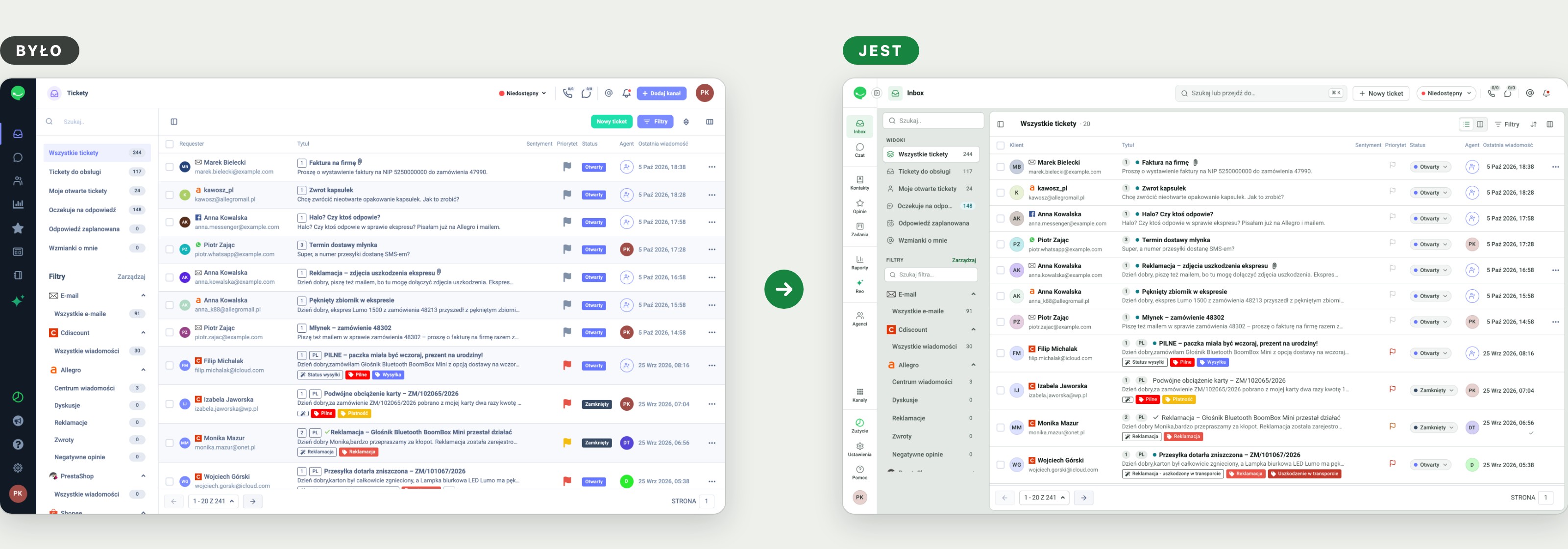
Widok inboksu: większa przejrzystość, te same dane
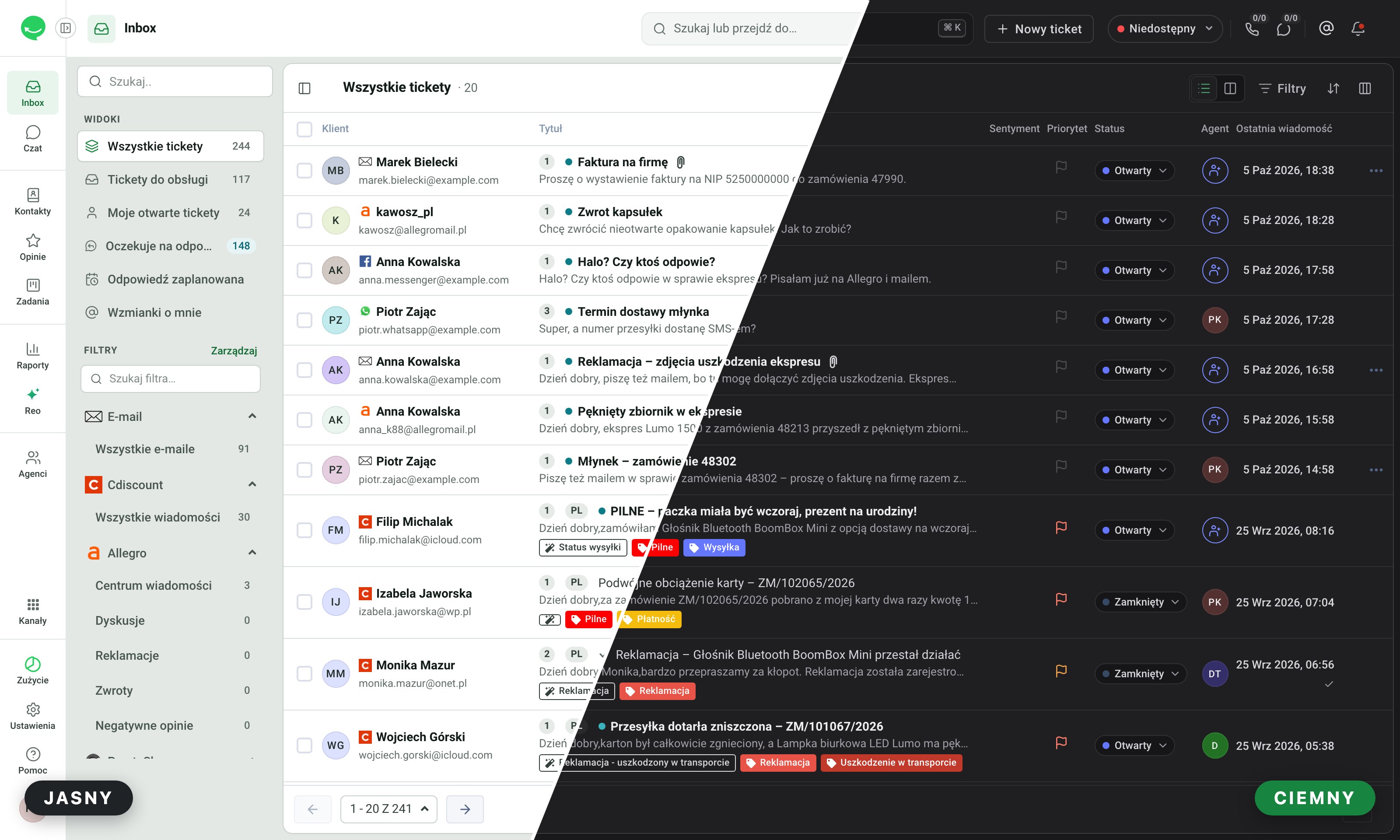
Inbox pokazuje dokładnie te same tickety co wcześniej, ale łatwiej się w nim odnaleźć. Główne menu po lewej ma teraz podpisy: Inbox, Czat, Kontakty, Opinie, Zadania, Raporty, Agenci i Kanały.
W górnym pasku dodaliśmy pole „Szukaj lub przejdź do…” i przycisk „Nowy ticket”, zawsze pod ręką.
Kolorów jest mniej, więc kiedy już ich używamy, bardziej przyciągają wzrok i podkreślają to, co ważne.
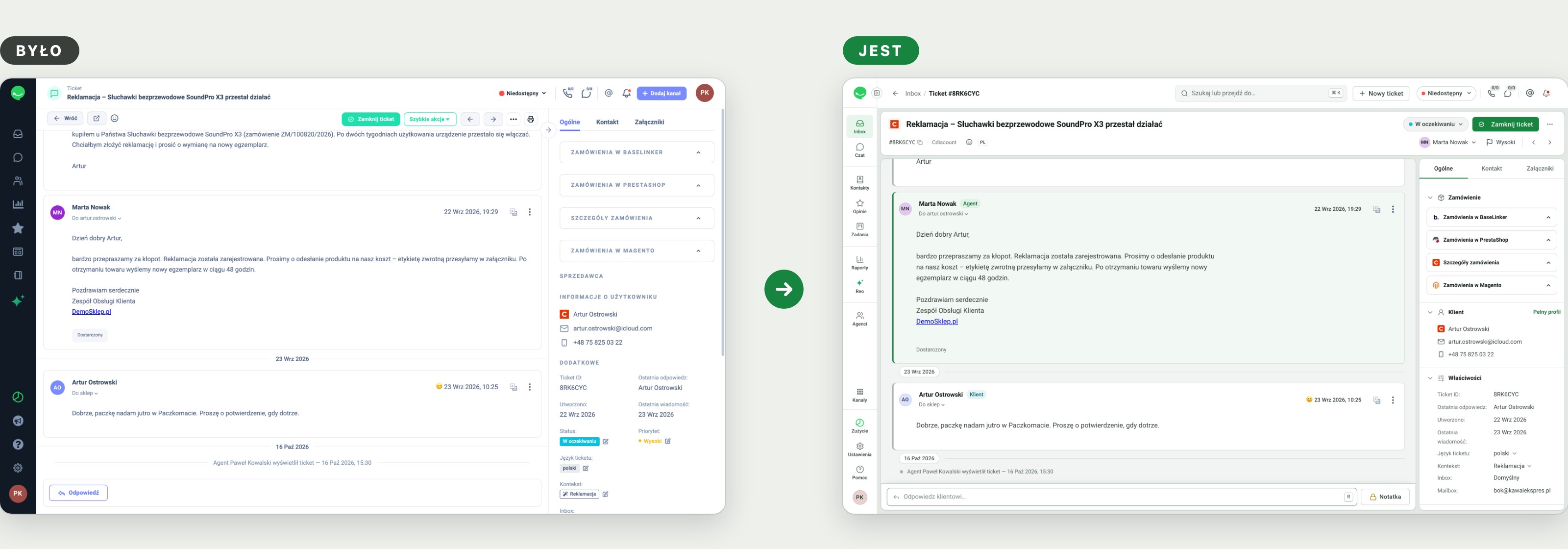
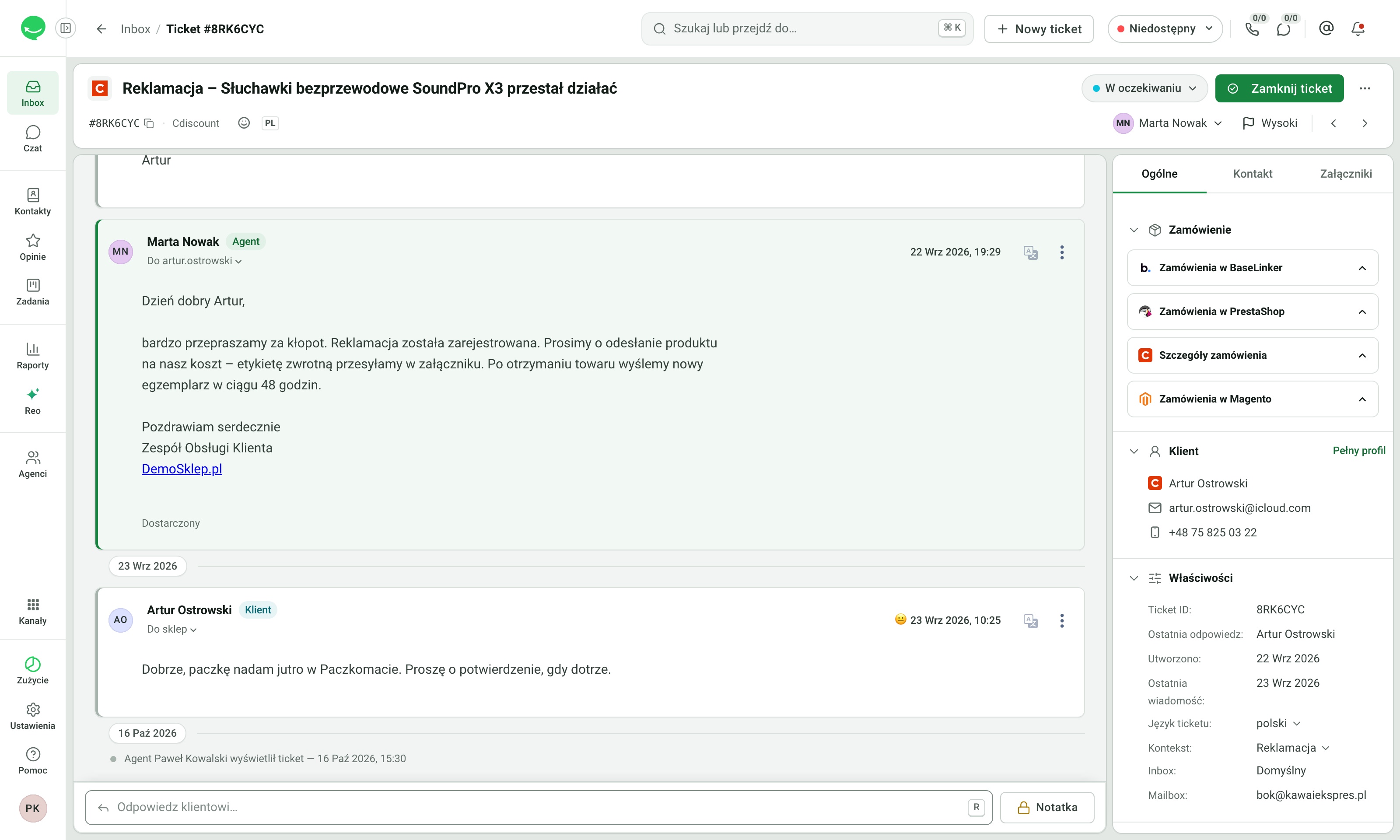
Ticket: wszystko, czego potrzebujesz, na jednym ekranie
Nowy widok ticketu skraca szukanie i liczbę kliknięć. Zmieniły się cztery rzeczy:
- Nagłówek decyzji: status, przypisany agent, priorytet i „Zamknij ticket” w jednym miejscu.
- Czytelna rozmowa: wiadomości są oznaczone jako Agent i Klient.
- Panel boczny z kontekstem: zamówienia (np. Base, PrestaShop, Magento), dane klienta i szczegóły ticketu w zwijanych sekcjach, a całość panelu podzielona na zakładki: Ogólne, Kontakt i Załączniki.
- Pole odpowiedzi: zawsze na dole ekranu, z wydzielonym przyciskiem umożliwiającym dodanie notatki – dla usprawnienia komunikacji wewnętrznej.
Do poprzedniego albo następnego ticketu przejdziesz za pomocą strzałek w pasku decyzji, bez wracania do listy.
Wyszukiwarka i skróty klawiszowe: szybciej do celu
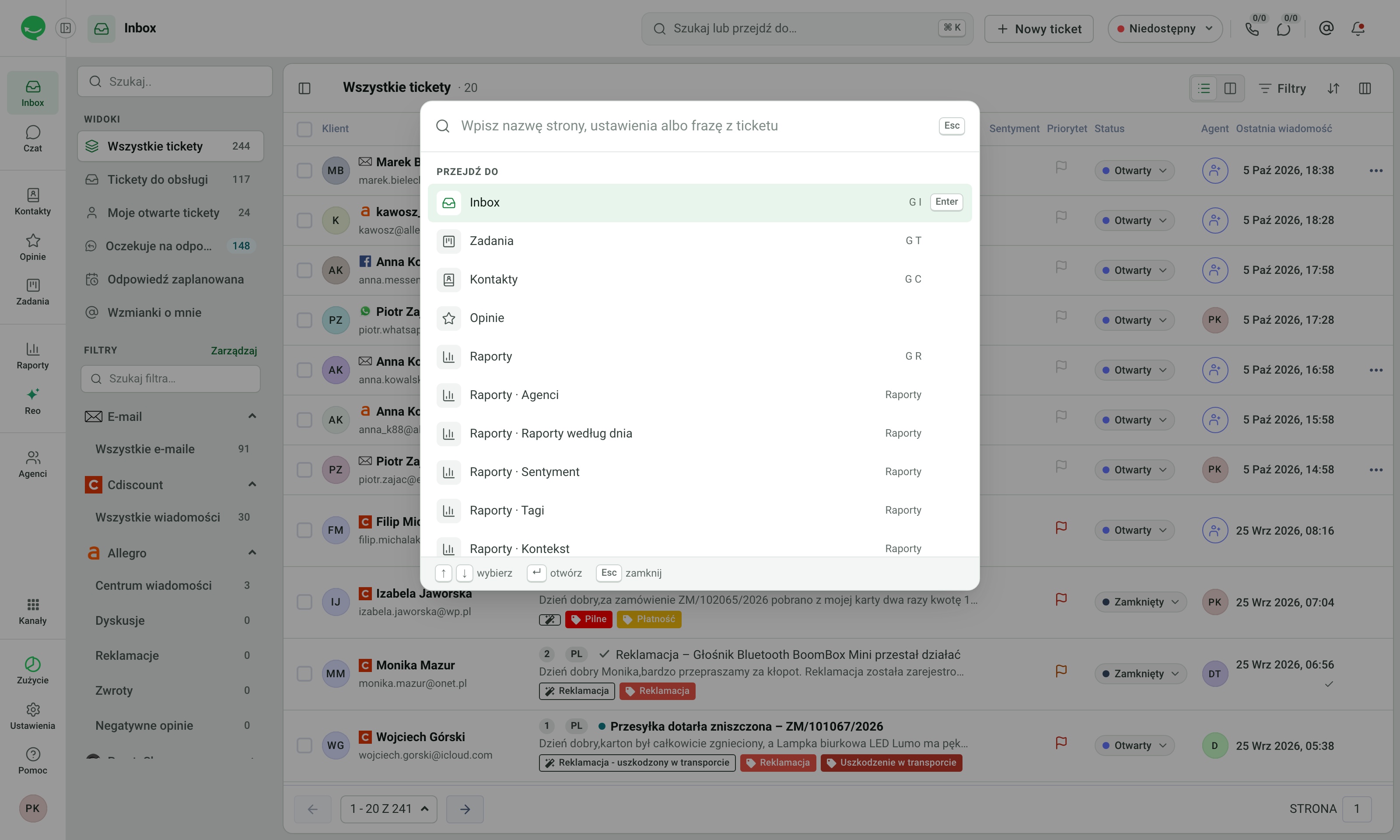
Dotarcie do podstrony ustawień wymagało dotąd 2–3 kliknięć. Teraz wystarczy wpisać kilka liter.
- Kliknięcie górnego paska „Szukaj lub przejdź do…” albo kombinacja Ctrl/⌘ + K otwiera jedno okno z listą podstron, ustawień i akcji. Wpisana fraza od razu szuka też w ticketach.
- Skróty klawiszowe: kombinacja „G + litera” przenosi do wybranej sekcji, a „G+?” pokazuje listę wszystkich skrótów klawiszowych.
- Zgodnie z uprawnieniami: agent widzi tylko strony, do których ma dostęp.
Wyszukiwarka ignoruje polskie znaki i wielkość liter. Skróty nie działają w polach tekstowych ani w edytorze, więc nie przeszkadzają w pisaniu odpowiedzi.
Tryb widoku: jasny albo grafitowy, do wyboru
Prośba o ciemny motyw aplikacji jest jedną z najczęstszych, jakie otrzymywaliśmy od agentów, którzy pracują w Responso wiele godzin dziennie. Teraz jest dostępny w całej aplikacji.
- Trzy ustawienia: jasny, ciemny albo zgodny z systemem operacyjnym.
- Grafit zamiast czerni: neutralne, wyraźnie rozdzielone warstwy i mniej zmęczenia oczu.
- Cała aplikacja w jednym motywie: inbox, tickety, e-maile, Kanały i ustawienia.
Wybór zapisuje się na Twoim koncie, więc działa na każdym urządzeniu.
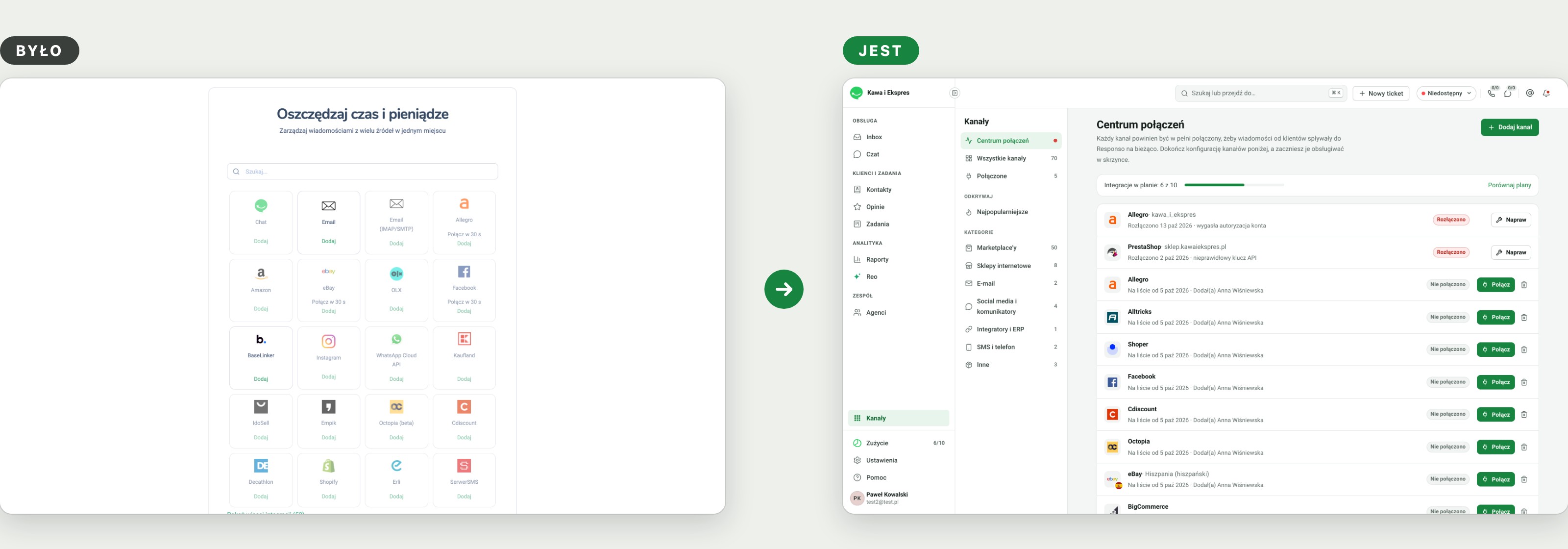
Kanały: Centrum połączeń zamiast siatki kafelków
Stan każdego kanału widzisz teraz od razu: połączony, rozłączony albo czeka na podłączenie. Wcześniej integracje dodawało się z siatki kafelków, a stan połączeń trzeba było sprawdzać osobno.
Centrum połączeń to strona startowa modułu Kanały. Kanał rozłączony, np. po wygaśnięciu autoryzacji, ma przycisk „Napraw”. Kanał wybrany, ale jeszcze niepodłączony, ma przycisk „Połącz”. Na górze strony widać, ile integracji obejmuje Twój plan.
Nowy kanał podłączysz bez trudu, krok po kroku
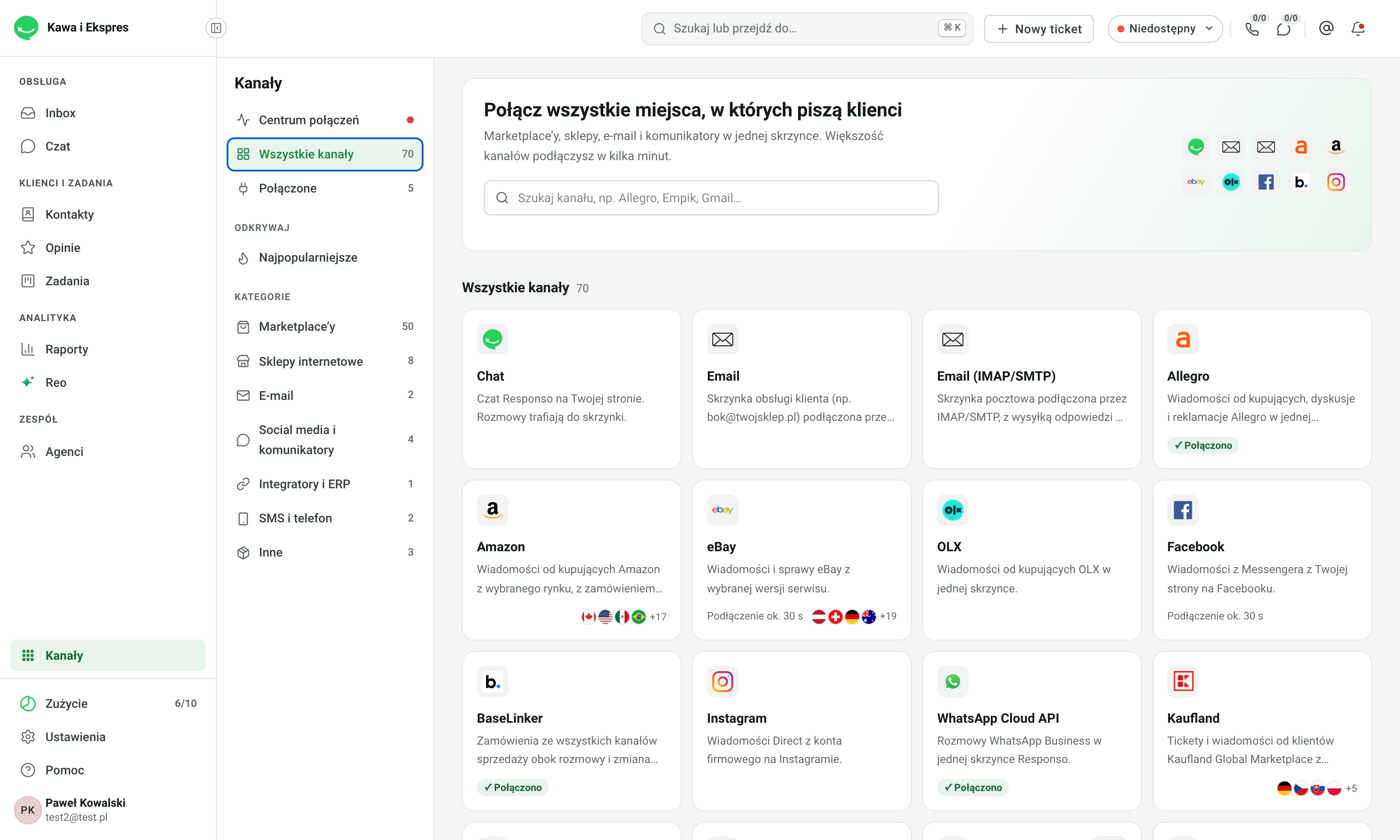
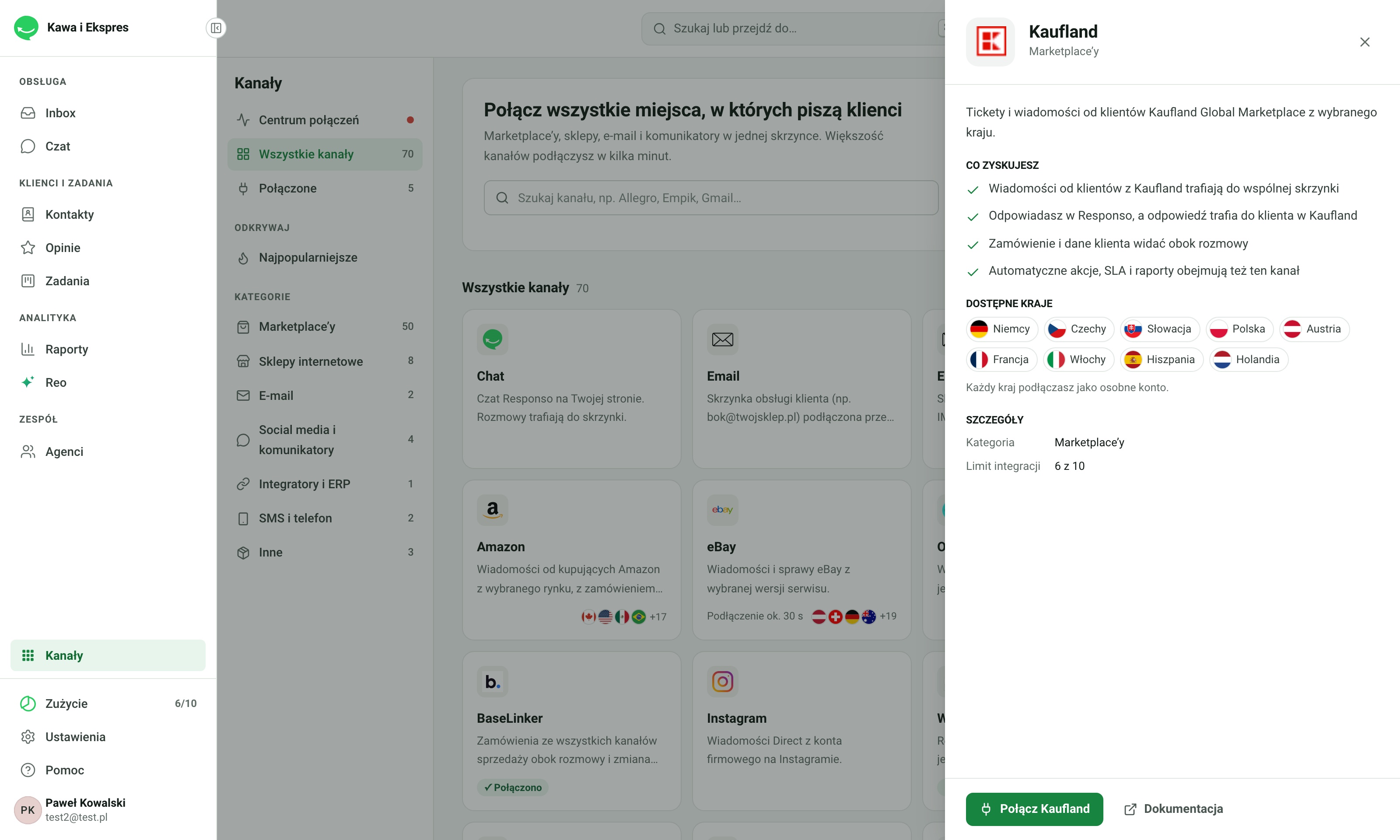
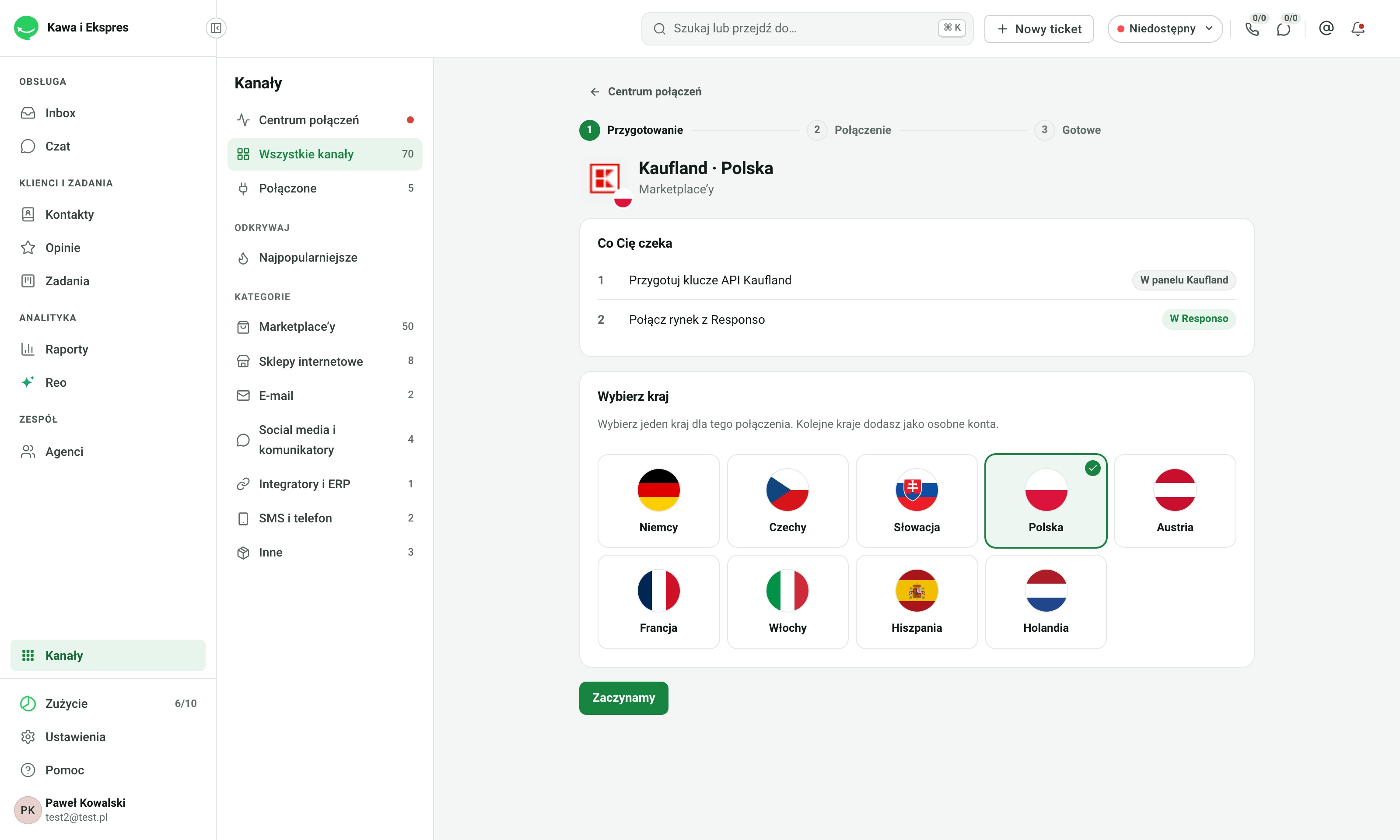
Dodanie integracji przeprowadzi Cię przez trzy etapy:
- Katalog: wszystkie kanały w kategoriach (marketplace’y, sklepy, e-mail, komunikatory).
- Karta kanału: co zyskujesz, w jakich krajach działa i ile integracji zostaje w Twoim planie.
- Kreator: Przygotowanie → Połączenie → Gotowe, z instrukcją, co zrobić w panelu serwisu, a co w Responso.
Kraj wybierasz kartą z flagą, a każdy kraj to osobne połączenie. Po autoryzacji w serwisie wracasz prosto do kreatora.
Asystent AI: sprawdzisz go, zanim trafi do klientów
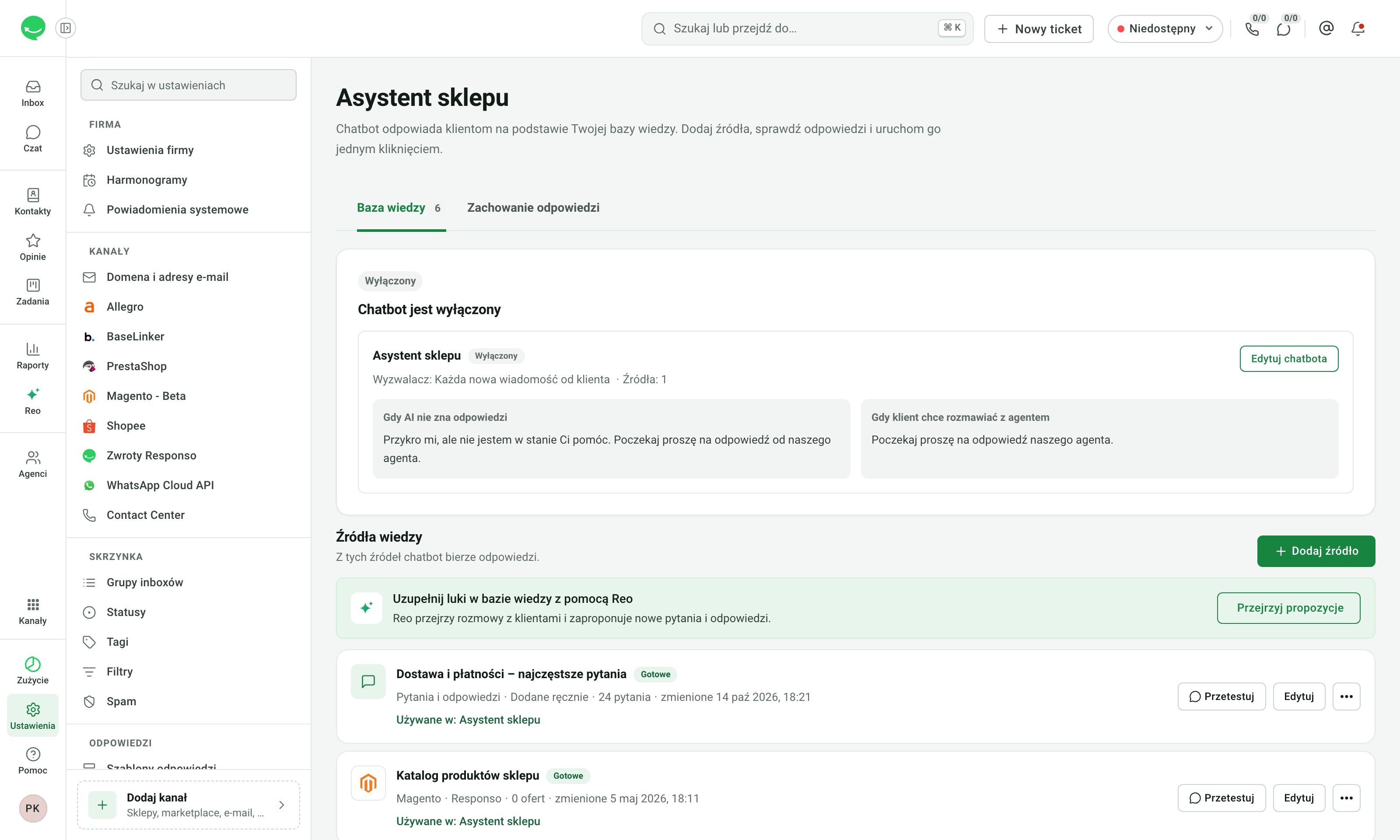
Nowy panel Asystenta AI zbiera wszystko w jednym miejscu i pozwala testować chatbota bez ryzyka.
Baza wiedzy w jednym miejscu
Widzisz stan chatbota i źródła wiedzy z ich statusem.
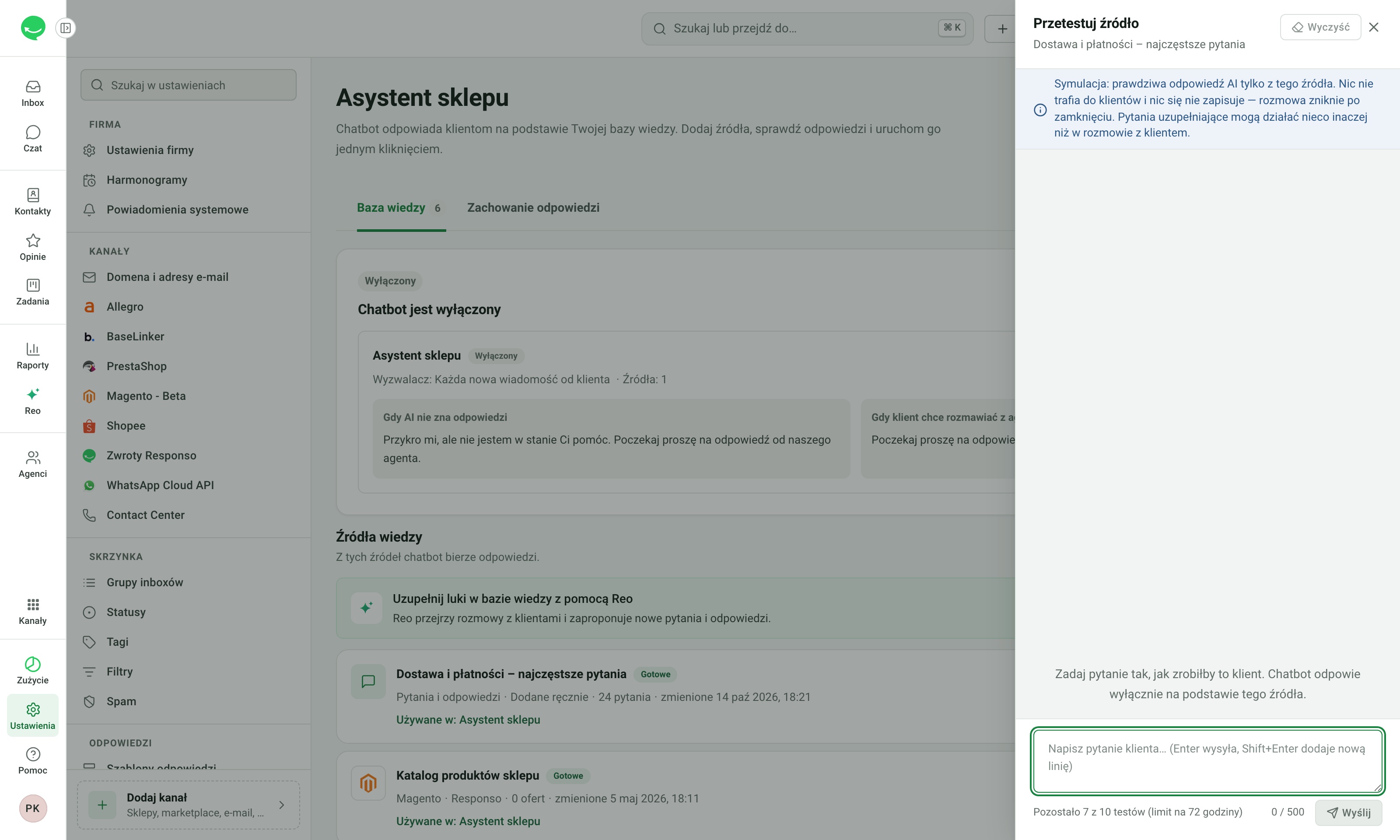
Test źródła przed uruchomieniem
Dostajesz prawdziwą odpowiedź AI opartą na jednym źródle, z tym samym modelem i ustawieniami co na produkcji. Rozmowa istnieje tylko w panelu: nic nie trafia do klienta, nie powstaje ticket i nic się nie zapisuje. Liczba testów jest ograniczona w czasie.
Jak włączyć nowy wygląd?
Jeśli wolisz, możesz wciąż używać widoku klasycznego, który nadal działa i nie zmienił się ani o piksel. Zachęcamy jednak do testowania nowego layoutu i nowych funkcjonalności, które wprowadza! Aby włączyć nowy wygląd, wejdź w Ustawienia konta → Wygląd aplikacji i wybierz Układ nowoczesny.
A jeśli masz pomysły co jeszcze możemy ulepszyć w Responso, napisz nam o tym!


